
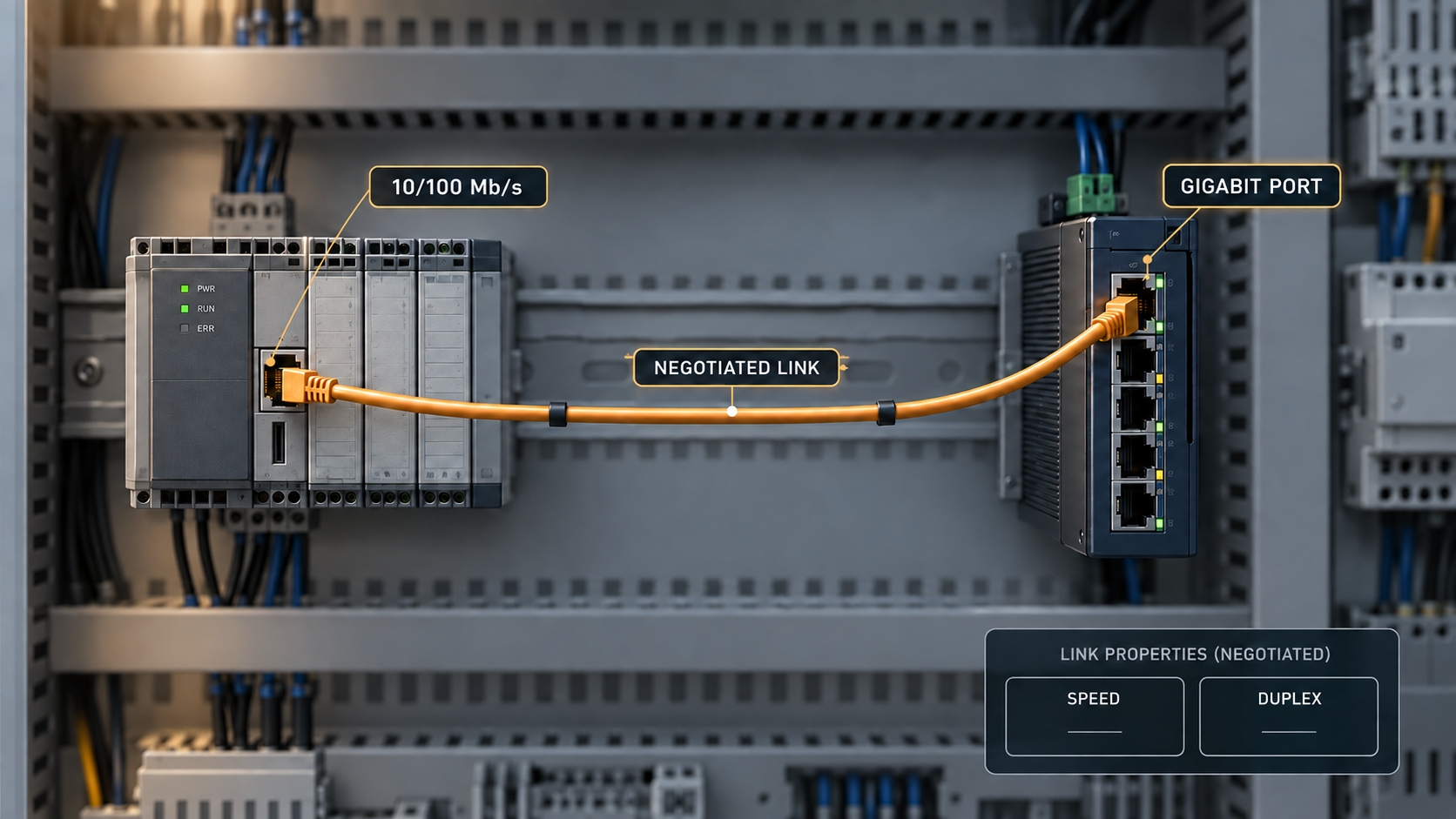
新しいスイッチにはギガビットポートがあり、古いコントローラには100Mb/sのインターフェースがあり、リンクが確立されます。選択したポートがエンドポイントのモードをサポートしていれば、これは完全に適切な接続となります。ただし、リンク速度は置き換えられる動作の一部に過ぎないため、アップグレードには互換性テストが必要です。
旧型コントローラーには、固定設定、古いドライバー、または特定の起動要件が残っている場合があります。また、急いで移行を行うと、以前の接続では発生しなかったデュプレックスの不一致やケーブルの問題が生じる可能性もあります。最も安全な出発点は、古いスイッチを取り外す前に記録された、既存の正常な状態を確認することです。
実際にサポートされているポートモードを確認してください
交換用スイッチの正確なインターフェース仕様を確認してください。ギガビットと表記されているポートは10/100/1000 Mb/sに対応している可能性がありますが、すべてのインターフェースや光モジュールがそれより低い速度に対応しているわけではありません。シリーズの別のモデルから一般化するのではなく、該当する銅線ポートまたは光ポートを確認してください。
エンドポイントがサポートする速度とデュプレックスモード、および現在の構成を記録します。古い接続が正常に動作している場合は、両端の動作状態とエラーカウンターを取得します。コントローラのマニュアル、スイッチのディスプレイ、および物理ラベルはそれぞれ役立ちますが、移行前に矛盾する情報を解決する必要があります。
100 Mb/s のエンドポイントは、より高速なスイッチに接続しても、100 Mb/s のエンドポイントのままです。アップグレードによって他の場所での総容量は向上する可能性がありますが、そのコントローラが 1 Gb/s で送信するようになるわけではありません。ネットワークのどの部分が恩恵を受けると予想されるかを明確にしてください。
片側だけの手動設定の落とし穴を避けましょう
適切なサポートを提供するインターフェースの場合は、両端でメーカー推奨の自動ネゴシエーション設定を使用してください。レガシーデバイスが固定モードを必要とする場合は、両方のピアでサポートされている設定に従い、結果として得られる動作を確認してください。片側だけを強制し、もう片側が常に意図したデュプレックスモードを推測すると想定しないでください。
シスコのスイッチとNICの互換性に関するトラブルシューティングガイド本書では、特に旧式の10/100Mbps実装において、速度とデュプレックスの不一致が発生する仕組みについて解説しています。掲載されているプラットフォーム固有のコマンドはあくまで例であり、実際の構成については、選択したスイッチおよびエンドポイントのドキュメントを参照してください。
デュプレックスの不一致が発生すると、リンクインジケータが点灯したままになり、パフォーマンスが低下したり不安定になったりすることがあります。そのため、「リンクアップ」は適切な移行基準とは言えません。アプリケーションが動作している間に、デュプレックスの動作状況と関連するカウンタを確認してください。
カウンターを使用して、リンクの問題と容量の問題を区別する
交換前後のエラー、破棄、リンク変更、およびネゴシエート状態を収集します。カウンター名はプラットフォームのドキュメントを参照して解釈します。ベンダーによってカテゴリが異なる場合があることに注意してください。カウンターがクリアされたのか、それとも定義された間隔で単にサンプリングされたのかを記録します。
物理リンクやデュプレックス動作に関連するエラーは、負荷がかかった際のキューのドロップとは異なる調査が必要です。100 Mb/sのエンドポイントがビジー状態であっても、障害が発生していなくてもトラフィックの上限となる可能性があります。それを別の場所にあるより高速なアップリンクに置き換えても、そのエンドポイントの境界は解消されません。
| 観察 | 次のチェックの焦点 |
|---|---|
| 予期せぬデュプレックスとつながる | 両端における設定と交渉行動 |
| 頻繁なリンク遷移 | ケーブル、コネクタ、電源、インターフェースの互換性 |
| 交通渋滞中はエラーが増加する | 物理パス、デュプレックス、エンドポイントインターフェースの動作 |
| キュー破棄を伴う安定したリンク | 提供される負荷、バッファリング、および上流トラフィックパターン |
| ネットワークテストは合格したが、制御タスクが失敗した。 | アプリケーションのタイミング、プロトコルの依存関係、エンドポイントの状態 |
エラーカウンターのみに基づいて複数の設定を変更することは避けてください。症状を再現し、適切な変更を行い、関連する症状が変化するかどうかを観察してください。必要に応じて元のベースラインに戻せるよう、十分な証拠を保持してください。
アップグレードによって導入されたケーブル経路を確認してください。
新しいパッチケーブル、アダプタ、またはキャビネットの配置によっては、両方のスイッチが正常であっても障害が発生する可能性があります。設置された経路を点検し、必要に応じて適切なケーブルテストを実施してください。短い交換用パッチケーブルを使用することで局所的な問題を特定できますが、チャネル全体の安全性を保証するものではありません。
ギガビットで動作するはずの接続が100Mb/sしかネゴシエートしない場合は、ソフトウェア設定の問題として扱う前に、エンドポイントの機能とケーブル経路を調査してください。ギガビット銅線は4対すべてを使用するため、以前は低速サービスをサポートしていたチャネルでも、アップグレード中に既存の欠陥が明らかになる可能性があります。
メディアコンバーターと光モジュールもレビュー対象に含めてください。これらの機器がサポートする速度、ネゴシエーション、リンク障害時の動作は、直接銅線接続の場合とは異なる場合があります。片方の機器を交換することで、中間機器に組み込まれた前提条件が明らかになることがあります。
産業用途とその移行をテストする
可能な限り、実際のコントローラとソフトウェアを使用してください。代表的な負荷条件下で、必要なトランザクション、タイミング、およびエラー動作を確認してください。ラップトップからのファイル転送は一般的なネットワークのベースラインとしては役立ちますが、コントローラのアプリケーションプロトコルを検証することはできません。
起動、承認されたリンクの中断、および復旧を含めてください。一部のデバイスは、リンクが復旧した後、ピアを再検出したりセッションを再開したりするのに時間がかかります。アプリケーションの復旧は、スイッチポートがアクティブになるのとは別に測定し、手動による介入があれば記録してください。
VLAN、マルチキャスト、およびセキュリティの動作についても確認してください。物理ポートモードが正しくても、新しいスイッチのデフォルト設定は古いスイッチと異なる場合があります。移行をケーブル接続のみの操作として扱うのではなく、承認済みの論理設計を維持してください。
回復可能な移行期間を維持する
取り外し前に、古い構成を保存し、接続部にラベルを付けてください。復旧計画に従って、承認済みの予備ユニットまたは元のユニットを用意してください。新しい組み合わせが合意されたチェックに合格しなかった場合でも、サービスを復旧するのに十分な時間を確保できる停止ポイントを設定してください。
技術者が数か月後に固定デュプレックス例外を覚えていることを期待してはいけません。エンドポイント固有の設定は、ポートマップと予備手順書に記録してください。ファームウェアのアップデートやコントローラの交換によって例外が不要になった場合は、再テストを行い、ベースラインを更新してください。
TODAHIKAへ産業用イーサネットスイッチのアップグレード既存のエンドポイントモデル、現在のリンクモード、および必要なアプリケーション機能を提供してください。提案されたポートでサポートされる速度と推奨される互換性テストについて確認を求めてください。
ギガビットアップグレードを成功させるには、既に稼働しているサービスを維持しつつ、目標とする容量や保守能力を向上させる必要があります。テスト計画に最も古い必須エンドポイントを含めることで、インストール全体で再現性のある結果が得られる可能性が高まります。
投稿日時:2026年11月13日


